
Appearance
CC Switch 快速接入
如果你只是想尽快把 FreeDom API 接到 Claude Code、Codex、OpenCode、OpenClaw 等工具里,优先使用 CC Switch。
CC Switch 可以把 API 地址、API Key 和模型集中保存,并在不同工具之间切换,避免反复修改环境变量或配置文件。
一、准备工作
你需要准备:
- 已安装好的 CC Switch
- 一个可用的 FreeDom API Key
如果还没有 API Key,请先打开控制台创建:
text
https://api.yonghu.shop路径一般是:控制台 → 令牌管理 / API Key → 创建令牌。
安全提醒
API Key 相当于账号密码,不要发给别人,也不要截图公开展示。
二、推荐方式:从控制台一键导入
如果你的 FreeDom API 控制台里已经显示 CC Switch 入口,建议直接使用一键导入。
操作步骤
- 打开 FreeDom API 控制台。
- 进入 令牌管理 / API Key 页面。
- 找到需要使用的 Key。
- 点击该 Key 右侧的更多菜单。
- 选择 CC Switch。
- 浏览器会唤起本机 CC Switch,并显示导入弹窗。
- 在弹窗里选择要配置的应用,例如:
- Claude
- Codex
- Gemini
- 选择模型,确认名称后保存。
完成后,CC Switch 中会新增一条 FreeDom API 配置。
三、导入弹窗示意
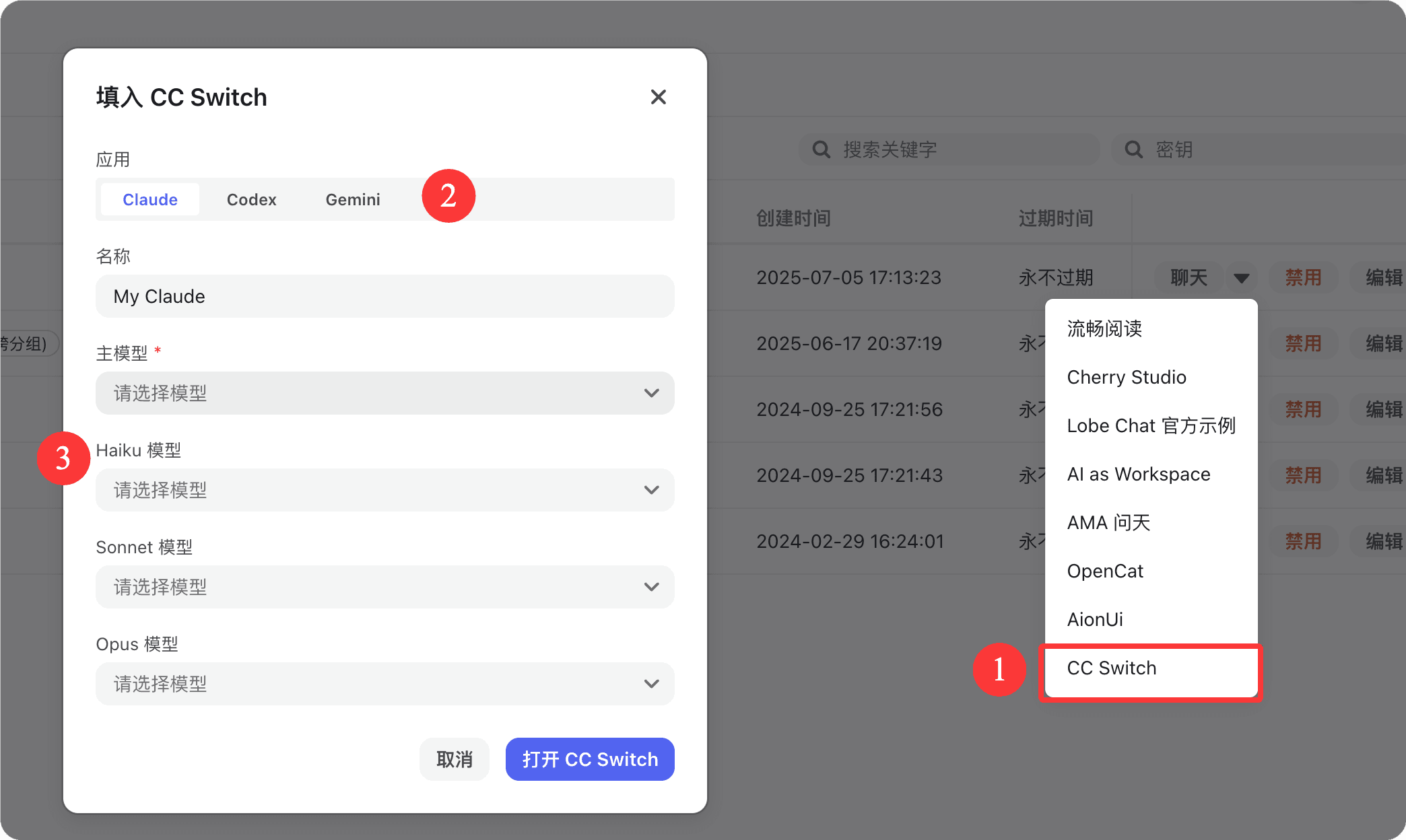
弹窗里通常需要确认这些内容:
- 应用:选择 Claude / Codex / Gemini 等目标工具
- 名称:建议写
FreeDom API,方便识别 - 主模型:选择日常默认使用的模型
- 轻量 / 均衡 / 高性能模型:按需要选择,没有特殊需求可以先只选主模型
TIP
模型名请以控制台实际展示为准,不要直接照抄其他网站教程里的模型名。
四、没有一键入口时:手动添加
如果控制台暂时没有 CC Switch 入口,可以在 CC Switch 里手动新增 Provider。
Claude Code / Claude 兼容工具
text
名称:FreeDom API
类型:Anthropic / Claude Compatible
Base URL:https://api.yonghu.shop
API Key:你的 FreeDom API Key
模型:控制台中可用的 Claude 模型名
Codex / OpenCode / OpenClaw 等 OpenAI 兼容工具
优先填写:
text
名称:FreeDom API
类型:OpenAI Compatible
Base URL:https://api.yonghu.shop/v1
API Key:你的 FreeDom API Key
模型:控制台中可用的模型名
如果工具提示路径不存在或接口地址异常,再改试:
text
https://api.yonghu.shop五、保存后验证
保存并启用 FreeDom API 配置后,重新打开目标工具,发送一句最小测试:
text
请只回复 ok成功表现
- 工具可以正常启动
- 能返回
ok或类似简短回复 - 没有 401 / 403 / 404 / 429 错误
六、常见问题
1. 保存了但没有生效
先关闭当前终端或目标应用,再重新打开。很多工具启动时会读取一次配置,旧窗口可能还在使用旧配置。
2. 提示 Key 无效 / 401
通常是 API Key 复制不完整、带了多余空格,或 Key 已失效。请到控制台重新复制一次。
3. 提示无权限 / 403
常见原因是余额不足、Key 被禁用,或当前 Key 没有对应模型权限。请检查控制台余额和 Key 状态。
4. 提示模型不存在
请到控制台复制准确模型名。不同平台、不同工具教程里的模型名不一定通用。
5. Claude Code 能用,OpenAI 兼容工具不能用
多数情况下是 Base URL 是否带 /v1 的差异:
- Claude 兼容:通常用
https://api.yonghu.shop - OpenAI 兼容:优先试
https://api.yonghu.shop/v1
七、一句话记住
新用户优先用 CC Switch 一键导入;如果必须手动填,先确认三件事:地址、Key、模型名。